
📊 Excel 同步
功能作用
Excel 同步用于在“语言文件”和“表格协作流程”之间来回切换,适合这些场景:
- 翻译团队集中在 Excel 中处理文案
- 开发团队需要批量导入/导出词条
- 版本迭代中只同步增量变更(Diff)
你可以使用 4 个操作:
导出翻译(全量)导入翻译(全量)导出版本差异(增量)导入版本差异(增量)
使用入口
- 侧边栏(Grimoire)顶部点击
Excel按钮 - 在弹出菜单中选择具体操作
说明:Excel 相关功能当前没有默认快捷键。
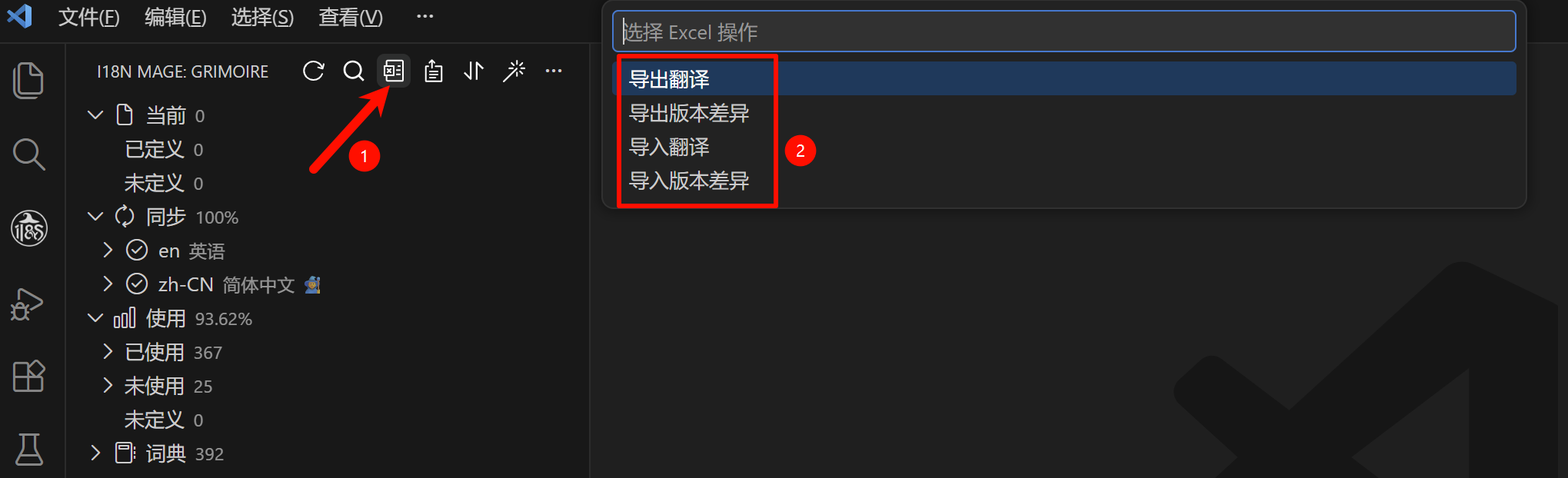
流程 A:全量导入导出
A1. 导出 Excel(全量)
- 选择
Excel -> 导出 Excel - 选择保存路径
- 生成全量词条表格(
.xlsx)
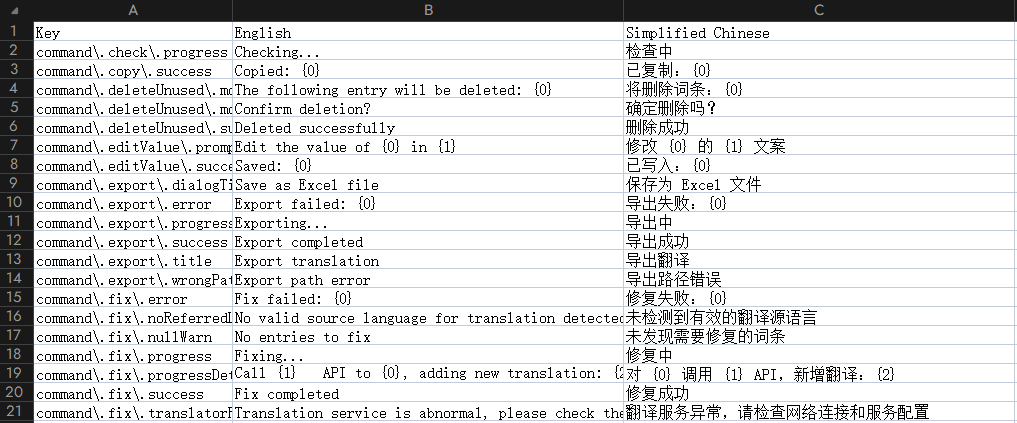
A2. 导入 Excel(全量)
- 选择
Excel -> 导入 Excel - 选择待导入文件
- 选择导入模式:
按 key 导入按语言基线导入
- 若开启预览,会先展示变更,再确认写入
适用:项目初始化翻译、定期全量回灌。
流程 B:版本差异导入导出(推荐团队协作)
B1. 导出版本差异
- 选择
Excel -> 导出版本差异 - 选择用于对比的 Git 基线提交
- 生成差异 Excel,包含工作表:
READMEADDMODIFYDELETE
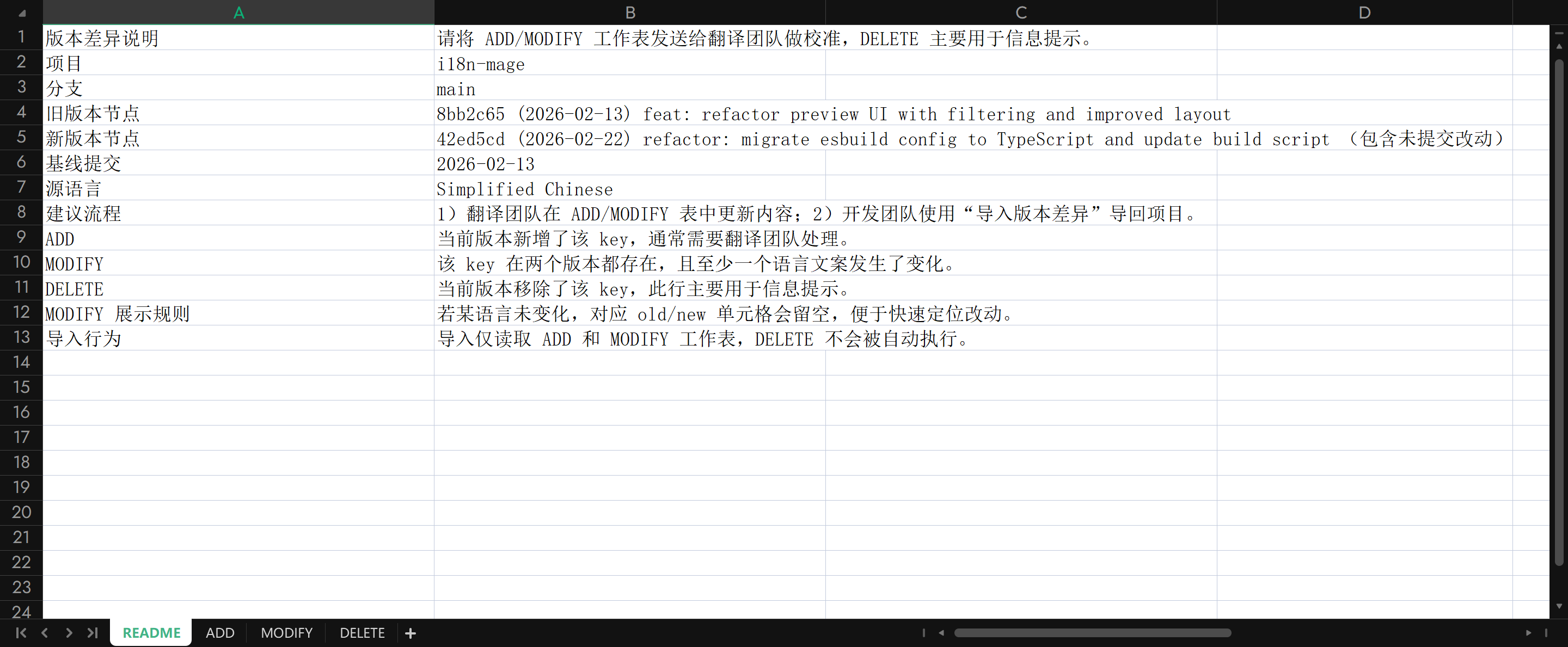
B2. 导入版本差异
- 选择
Excel -> 导入版本差异 - 选择差异 Excel
- 插件读取并应用可用更新
- 若开启预览,会先进入变更确认界面
注意:
- 差异导入主要读取
ADD与MODIFY DELETE主要用于信息提示,不会被自动执行删除- 若某些 key 在当前项目已不存在,会被跳过并记录提示
适用:迭代中只同步新增/修改词条,减少全量表格来回传递成本。
相关配置
i18n-mage.general.sortOnExport
控制导出顺序(none/byKey/byPosition)。i18n-mage.general.previewChangeScopes
控制导入前是否展示预览,建议开启。i18n-mage.workspace.projectPathi18n-mage.workspace.languagePath
导出版本差异时,语言目录应位于项目目录内。
常见问题
为什么无法导出版本差异?
常见原因是语言目录不在项目目录内,或项目缺少可用于对比的 Git 提交历史。导入版本差异后为什么有行没生效?
可能对应 key 在当前项目不存在,插件会自动跳过这些行。