
🚀 快速上手
本指南面向首次使用 i18n Mage 的用户,目标是让你在几分钟内完成可用配置并跑通核心流程。
1. 打开面板并确认项目状态
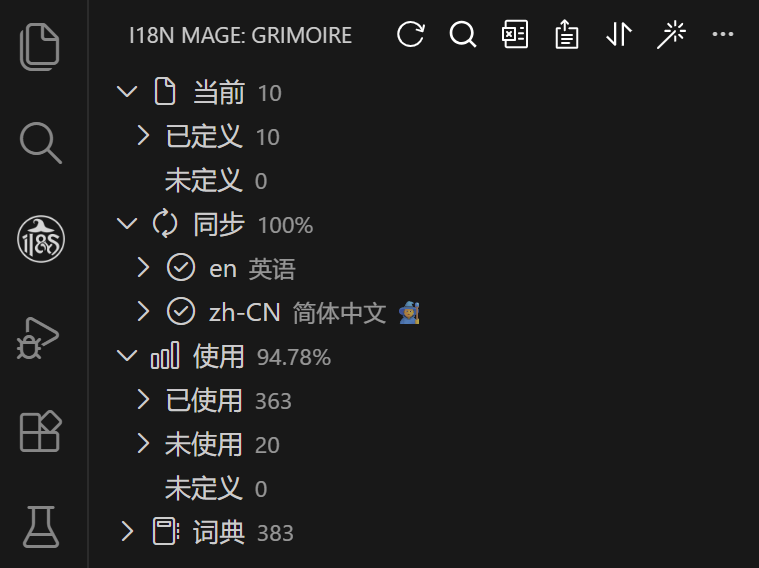
安装插件后,VS Code 侧边栏会出现 i18n Mage 图标。打开 Grimoire 面板后,你可以看到:
- 同步信息(语言状态、缺失/空值统计)
- 使用信息(已使用/未使用/未定义)
- 词条树与顶部操作按钮(搜索、Excel、排序、修复等)
2. 配置语言目录与项目目录
若插件未自动识别语言文件,请先配置:
i18n-mage.workspace.languagePath:语言文件目录i18n-mage.workspace.projectPath:项目根目录
常见语言目录:locales/、i18n/、lang/。
3. 设置翻译源语言与显示语言
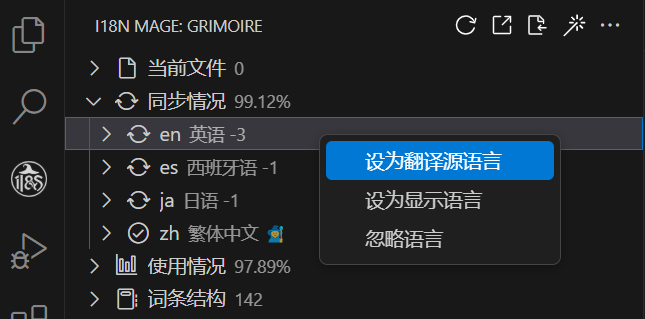
在“同步信息”区域中:
- 右键某语言可设为“翻译源语言”
- 右键某语言可设为“显示语言”
建议先明确翻译源语言,再使用修复、补全、重写等涉及翻译的功能。
4. 配置翻译服务(建议至少一个)
进入设置 扩展 -> i18n Mage -> 翻译服务,配置你使用的平台密钥。
常用项:
i18n-mage.translationServices.translateApiPriorityi18n-mage.translationServices.deeplApiKeyi18n-mage.translationServices.googleApiKeyi18n-mage.translationServices.openaiApiKeyi18n-mage.translationServices.deepseekApiKeyi18n-mage.translationServices.baiduAppId/baiduSecretKeyi18n-mage.translationServices.tencentSecretId/tencentSecretKeyi18n-mage.translationServices.youdaoAppId/youdaoAppKey
如需代理网络,配置:
i18n-mage.translationServices.proxy.enablei18n-mage.translationServices.proxy.hosti18n-mage.translationServices.proxy.porti18n-mage.translationServices.proxy.protocol
5. 跑通一个最小工作流
建议按这个顺序:
Extract Hardcoded Texts(Ctrl+Alt+E/Cmd+Alt+E,可选)
存量项目先提取硬编码文案,快速完成首轮国际化改造。Check Usage(Ctrl+Alt+C/Cmd+Alt+C)
查看未定义、未使用、缺失翻译的现状。Fix(Ctrl+Alt+F/Cmd+Alt+F)
一次处理未定义词条与缺失翻译。Search(Ctrl+Alt+S/Cmd+Alt+S)
快速检索词条和文案,验证修复结果。- (可选)
Sort
统一语言文件顺序,减少无意义 diff。
6. Excel 协作工作流(翻译团队常用)
在侧边栏点击 Excel 可看到 4 个操作:
导出 Excel:导出全量词条导入 Excel:导入全量词条导出版本差异:按 Git 基线导出增量差异导入版本差异:将差异表回写到当前项目
推荐流程:
- 开发侧
导出版本差异(选择基线提交) - 翻译侧在
ADD / MODIFY工作表中处理文案 - 开发侧
导入版本差异并预览确认 - 执行
Check Usage复查结果
7. 常用快捷键速查
| 功能 | 快捷键(Win/Linux) | 快捷键(macOS) |
|---|---|---|
| 检测词条使用情况 | Ctrl+Alt+C | Cmd+Alt+C |
| 提取硬编码文案 | Ctrl+Alt+E | Cmd+Alt+E |
| 一键修复 | Ctrl+Alt+F | Cmd+Alt+F |
| 搜索词条 | Ctrl+Alt+S | Cmd+Alt+S |
| 切换翻译装饰 | Ctrl+Alt+D | Cmd+Alt+D |
| 浏览当前文件翻译 | Ctrl+Alt+T | Cmd+Alt+T |